
Wie bereits angekündigt, stelle ich heute die Bearbeitungsschritte an einem meiner Bilder vor. Ich sage bewusst „Bild“ und nicht „Fotografie“, denn außer, das Original in Schwarzweiß umzuwandeln, waren noch ein paar Schritte mehr nötig, um es wie das Ergebnis aussehen zu lassen. Meiner Meinung nach hebt es sich relativ deutlich von einem normalen Foto ab und daher nenne ich es Bild. Aber ihr werdet gleich selbst sehen, was ich meine…
In the garden between shadows and the sun


Ich stelle euch meine Bearbeitungsschritte anhand einer Schwarzweißserie vor, die ich mit der Nikon D7100 geschossen habe. Ich habe die Bilder gewählt, einfach, weil ich danach gefragt wurde, aber man sieht auch ein paar Arbeitsschritte, die ich recht häufig anwende.
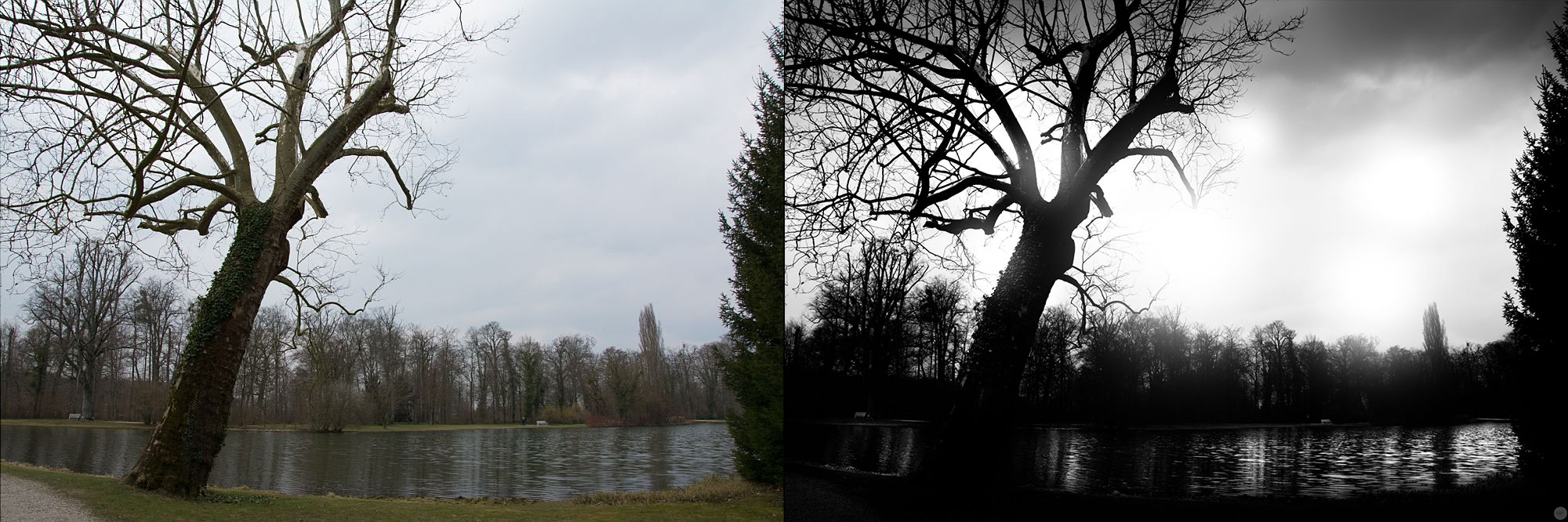
Das Ausgangsmaterial habe ich – wie fast immer – in Farbe und Raw geschossen. Dementsprechend flau und unspektakulär sieht es aus, wenn man es unbearbeitet sieht:
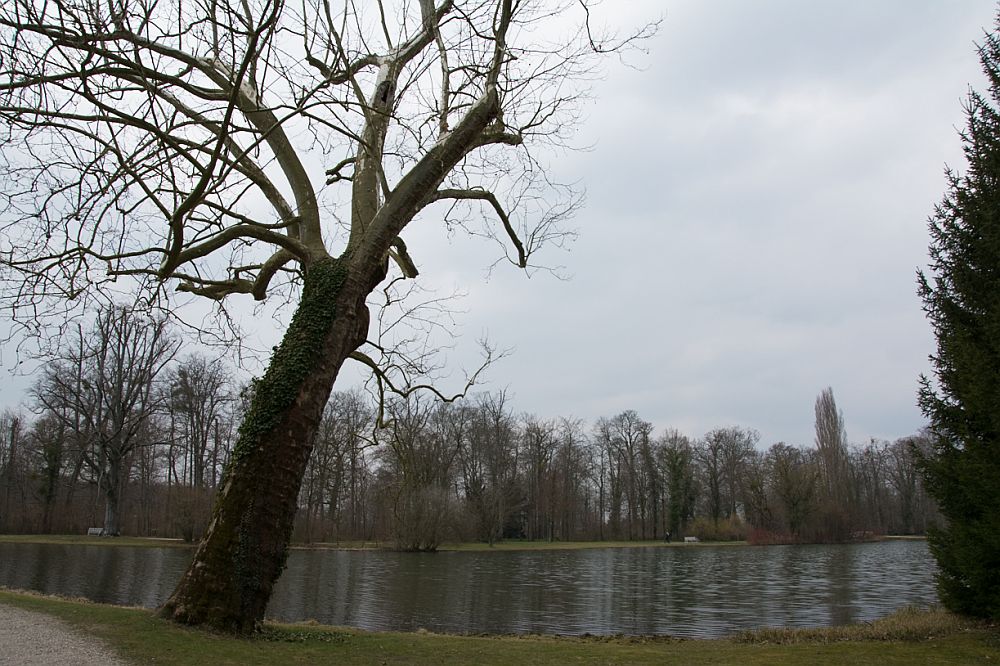
Mir gefiel daran, dass der Himmel durchgängig bedeckt ist, dass der Stamm des Baumes sich dunkel vom Hintergrund abhebt und das Gras im Vordergrund, die Wasserfläche, die Bäume hinten und der Himmel wie Schichten wirken, die optisch vom Baum durchbrochen werden. Der Nadelbaum rechts rahmt das Ganze ein. Vermutlich hätte es noch einen Ticken perfekter ausgesehen, wenn man ihn rauslassen würde.
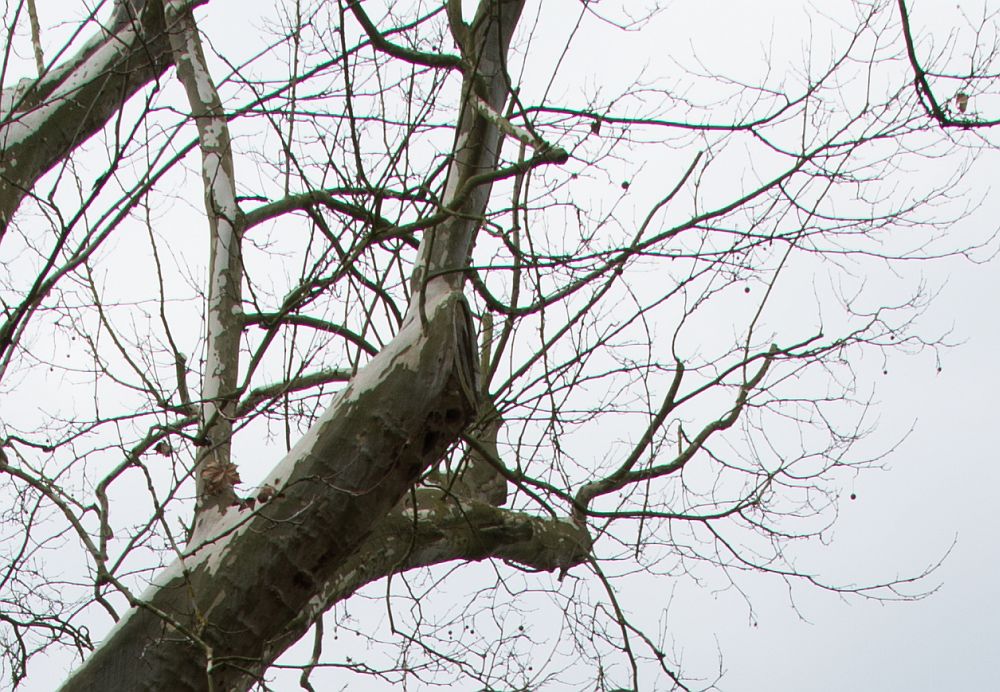
Die ersten Korrekturen beinhalten das Übliche: Weißabgleich überprüfen, Objektivkorrekturen anwenden und chromatische Aberrationen entfernen. Für eine SW-Konvertierung spielen die zwar keine so große Rolle, es gehört aber zu meinem üblichen Procedere.
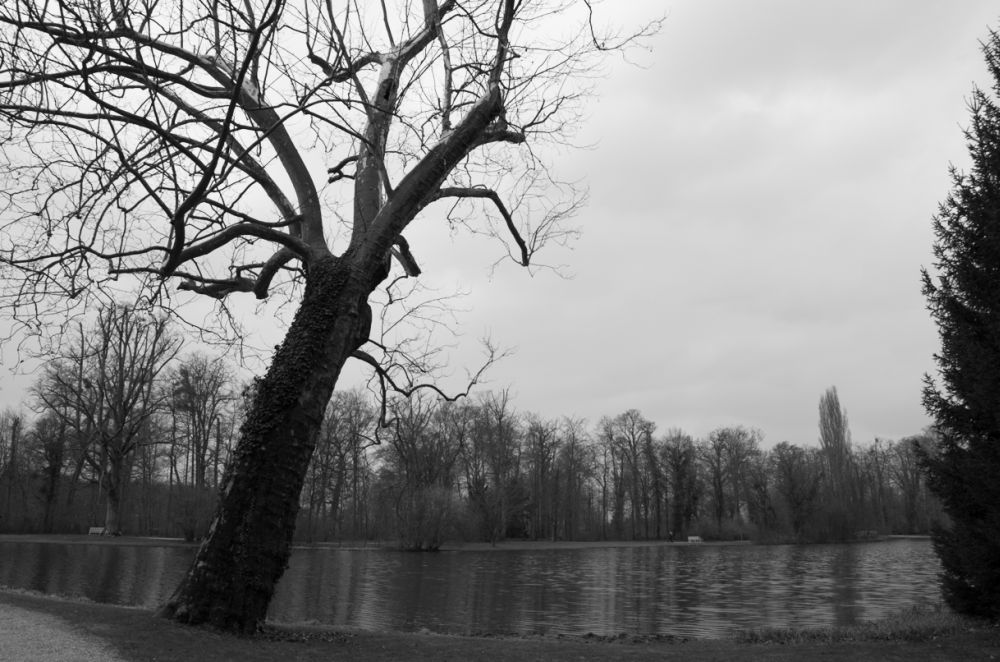
Als nächstes die Schwarzweiß-Konvertierung. Das mache ich einfach, indem ich den entsprechenden Knopf in Lightroom drücke. Keine besondere Spielerei mit Rotfilter oder dem Abmischen von Farbkanälen.
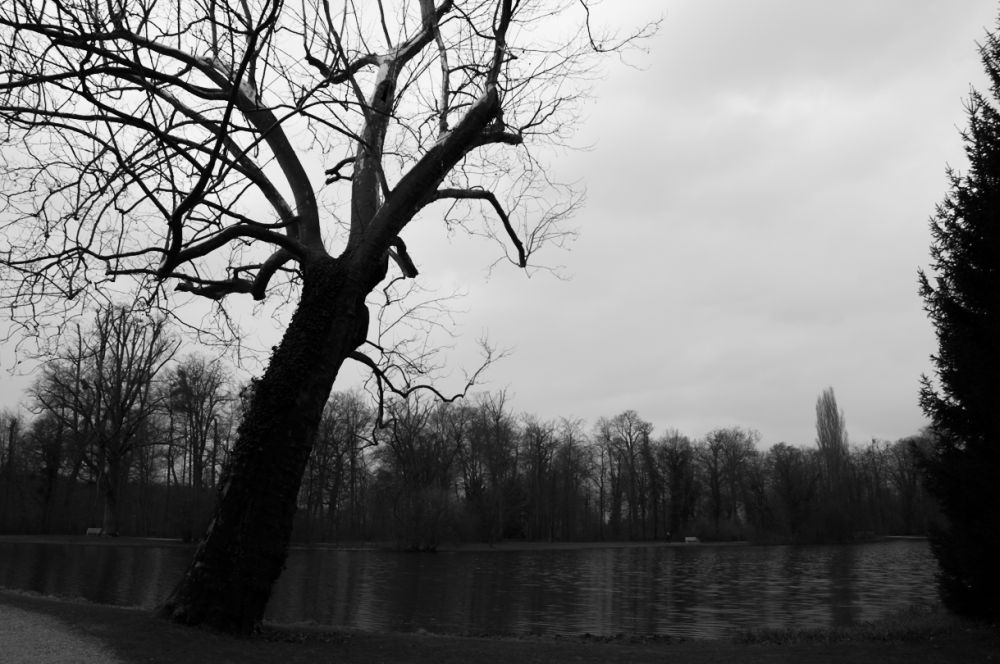
Jetzt möchte ich den dunklen Bereichen einen Kick geben und ziehe die Tiefen brutal runter. Auf einen Wert von -100. Weil es mir noch nicht schwarz genug ist, begrenze ich auch die Schwarzbeschneidung auf -1
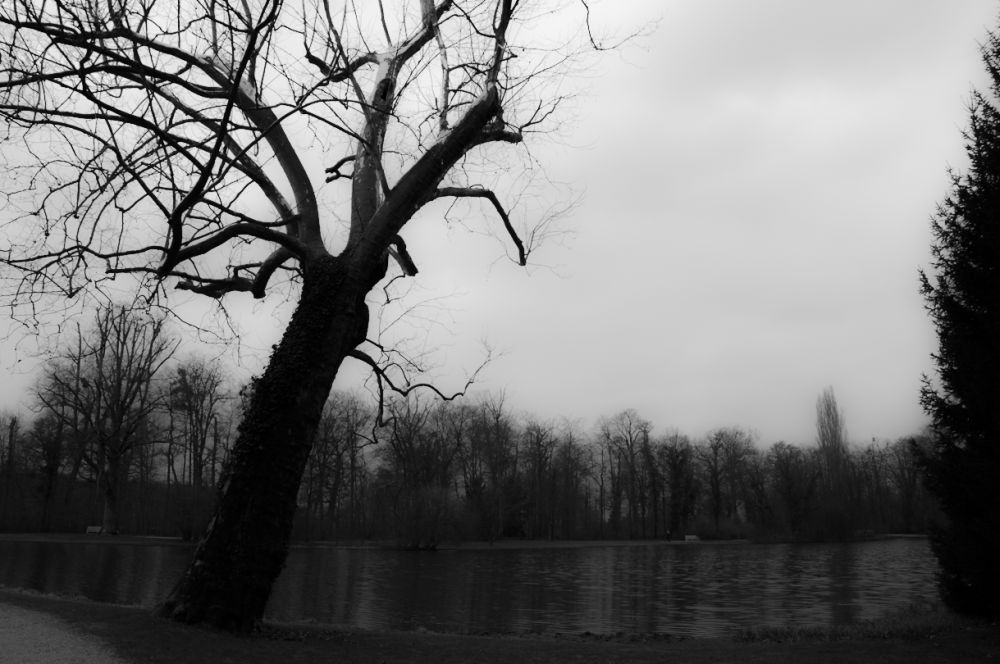
Mit einem trüben Schwarzweißbild verbinde ich eine mindere Qualität des Films und einen gewissen künstlerischen Look. Dem möchte ich mich annähern und darum ziehe ich den Lightroom-Regler „Klarheit“ auf einen Wert von -79. Das ganze Bild wird damit flacher, der Himmel wird gleichmäßiger und die Baumspitzen wirken weniger krakelig. Durch die mauen Kontraste und die Nähe der Töne wirkt es wie ein älterer Analogfilm.
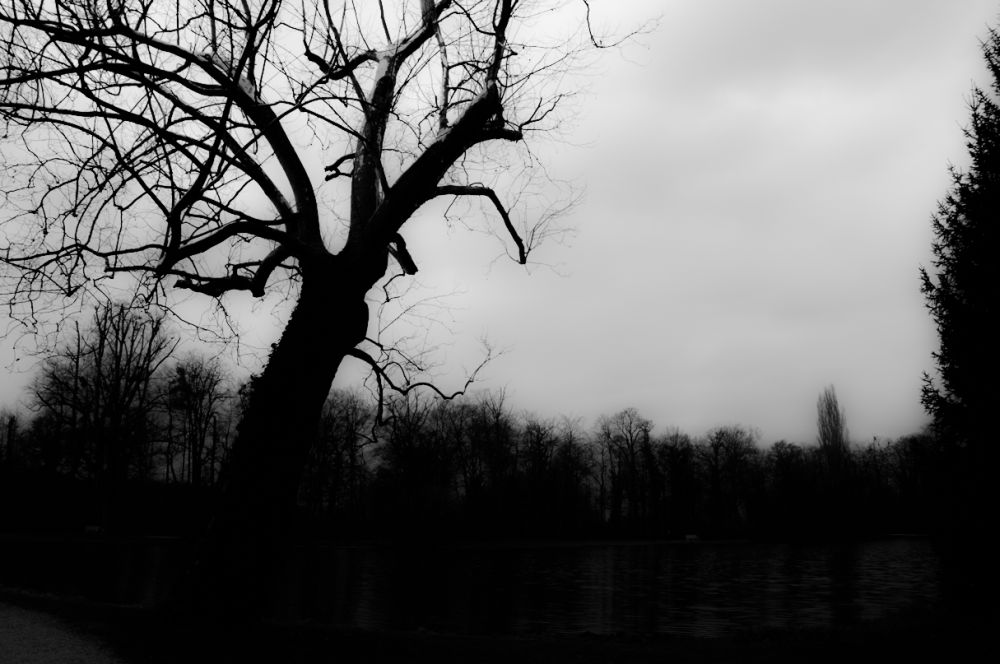
Jetzt will ich die totale Düsternis und knöpfe mir die Gradationskurve vor. Die dunklen Töne ziehe ich nochmal auf einen Wert von -71 herab. Damit wird alles dunkle noch dunkler und das Bild insgesamt extrem düster. Das gibt mir ein Gefühl für den gespenstischen Look, den ich mir vorstelle. Ehemals detailreiche Bäume werden zu schwarzen Mauern.
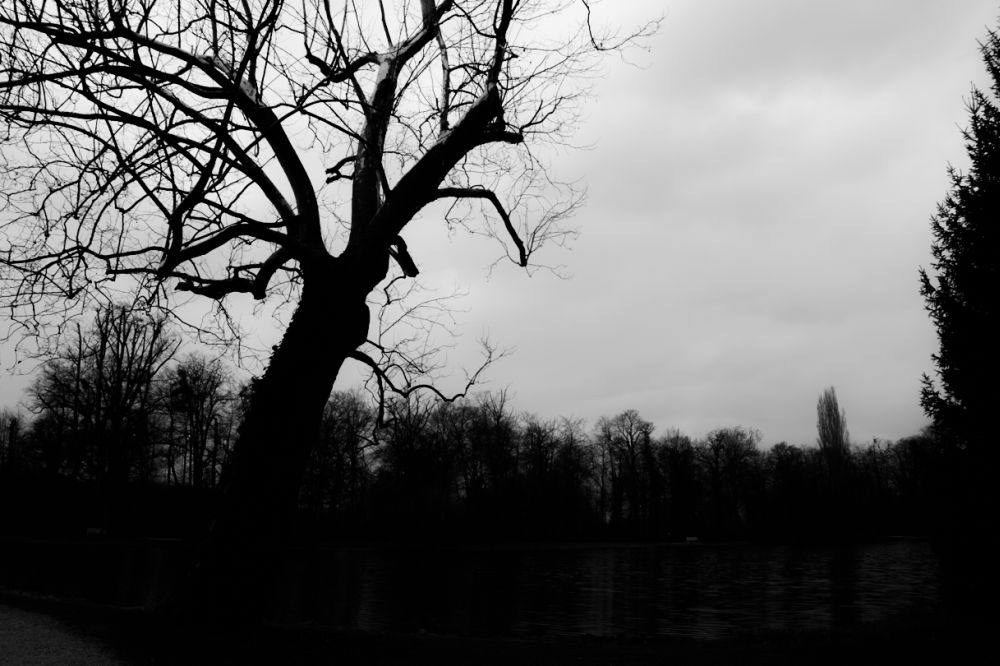
Was mir daran noch nicht gefällt: Die Baumkronen sind irgendwie matschig geworden. Auf dem Bild weiter oben wirken die Bereiche zwischen den dickeren Ästen wie dunkelgraue Wolken. Also erhöhe ich die Klarheit wieder auf einen Wert von -24 und hole so ein paar Details zurück. Womit man rechnen muss, ist, dass der Klarheitsregler auch den Kontrast in einem Bild erhöht.

An dieser Stelle sieht mir das Bild noch immer wie eine komplett unterbelichtete Fotografie aus, doch ich brauche es grafischer. Darum schiebe ich die Weißbeschneidung auf einen Wert von 71. Hier zahlt es sich aus, dass ich in Raw fotografiert habe, denn der Himmel wird extrem aufgehellt und praktisch zu weiß. Die Wolken gehen damit so gut wie verloren, aber ich brauche sie noch. Dank dem Raw-Format sind genügend Bildinformationen vorhanden, um sie später wieder zurück zu holen.
Die Weißbeschneidung hat immerhin den Kontrast zwischen Ästen und Hintergrund verstärkt, ich habe nun wieder das seltsame Gespinst an Zweigen, auf das es mir ankam. Und ich habe den hellen Himmel über den Baumwipfeln, den ich wollte.
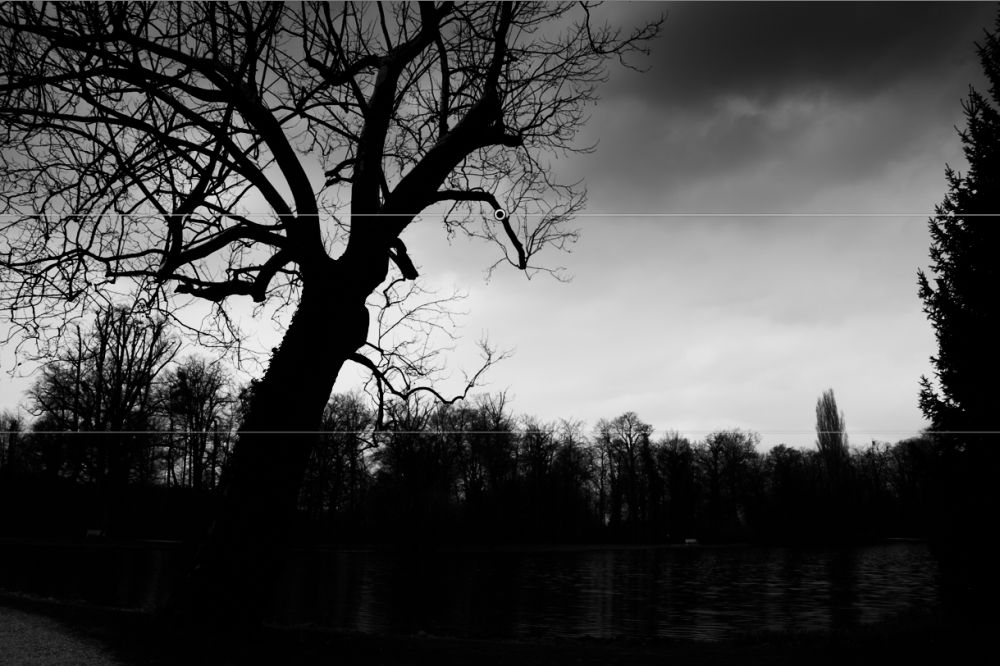
Wie gerade gesagt: Ich wollte einen hellen Himmel über den Baumwipfeln, aber einen dramatisch wolkigen auch. Wer denkt, man kann nicht beides haben, kennt den Verlaufsfilter von Lightroom noch nicht. Einen solchen habe ich über die obere Hälfte des Bilds gelegt und die Belichtung um drei Stufen herunter gedreht.
Man sieht jetzt, worauf ich mit dem Himmel hinaus will. Es ist der Look, den man sieht, wenn sich gerade ein schweres Unwetter nähert und kurz davor ist, loszubrechen. Ein Problem gibt es aber: die fette schwarze Wolke oben rechts. Die ist mir zu dunkel, denn sie zieht den Blick des Betrachters auf sich und damit aus dem Bild.
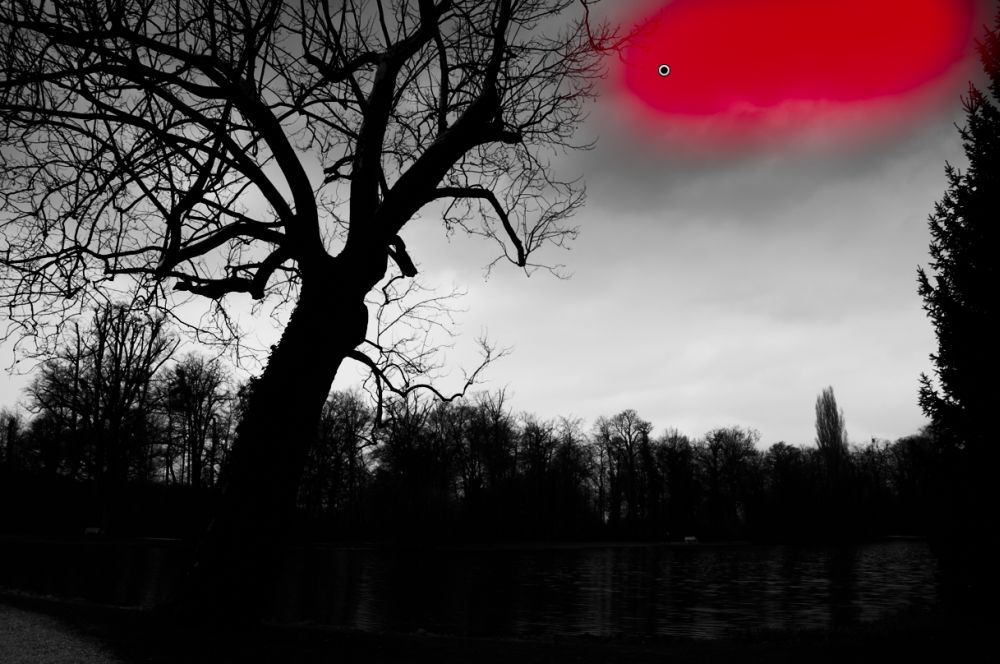
Ein wenig Kleinarbeit ist angesagt. Ist aber weniger dramatisch. Mit der Pinselkorrektur von Lightroom male ich über den Bereich der Wolke und helle das nun ganz behutsam wieder auf. Hier ist Fingerspitzengefühl angesagt, denn wenn die Helligkeit nur ein wenig daneben liegt, sieht es unnatürlich aus und man wird merken, dass da etwas nicht stimmt.
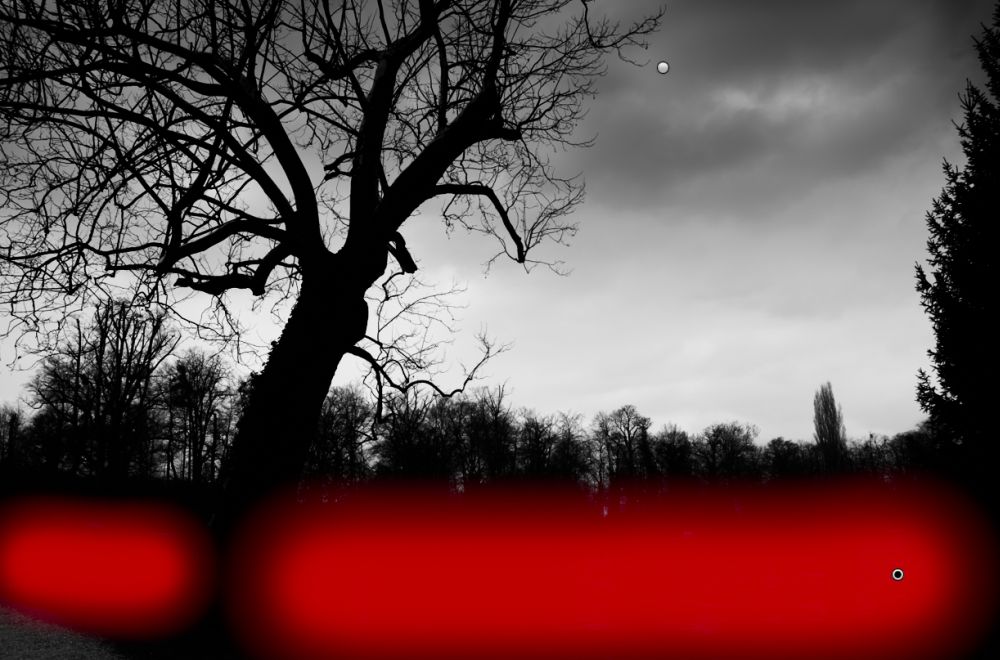
Ist euch aufgefallen, dass mir im Laufe der Bearbeitung der Vordergrund des Bilds völlig abgesoffen ist? Mir schon und wie ich eingangs schon sagte, ist mir der Vordergrund wichtig, da er den Eindruck von Schichten vermittelt, der mir an dem Bild gefiel.
Um die Wasseroberfläche zurück zu holen, ist wieder ein wenig Pinselarbeit angesagt. Ich markiere den Bereich, in dem das Wasser ist und helle den auf. Hier ein Tip: Blos nicht einfach die Helligkeit hochdrehen, sonst wird die Wasseroberfläche zu flau und der Kontrast geht verloren. Statt dessen dreht man abwechselnd die Lichter und den Klarheitsregler (nur für den markierten Bereich, nicht das ganze Bild) hoch. So bekommt man Kontrast zurück und am Ende wirkt der See wie eine schwarzpolierte Glasfläche.

Um den Eindruck eines bedrohlichen Unwetters zu verstärken, müssen noch ein paar „seltsame Lichter“ her. Stellen, an denen eine unwirkliche Sonne durch die Wolken scheint und einen leicht blendenden Effekt zur Folge hat.
Um solche Überstrahleffekte halbwegs glaubwürdig hinzubekommen, habe ich in Lightroom einen Trick. Auch hier gilt wieder: einfach die Helligkeit hochzudrehen, bringt gar nichts, dabei gehen nur Bilddetails verloren. Stattdessen markiere ich erstmal die Bereiche, in denen ich die Lichter haben will. An den Stellen drehe ich den Kontrast und die Klarheit runter. Das macht den Bereich flacher und flauer, im echten Leben würde man das mit Nebel oder eben blendendem Licht assozieren.
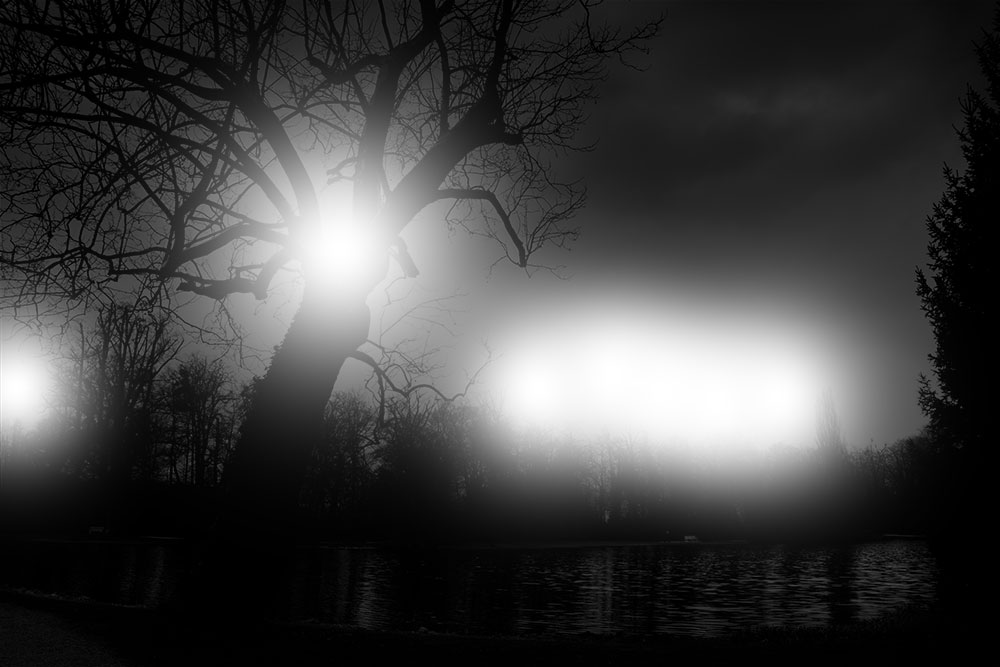
Um es noch einen Hauch unwirklicher wirken zu lassen, habe ich schließlich noch ein paar mehr Blendeffekte drauf gepackt. Der Einfachheit halber diesmal jedoch in Photoshop. Damit man es besser sieht, habe ich das Bild abgedunkelt. So wird deutlich, dass mein Blendlicht schlicht weiße Pinselstriche und Tupfen sind, die ich dann sehr sehr transparent schalte.
Tja und am Ende sieht das so aus:
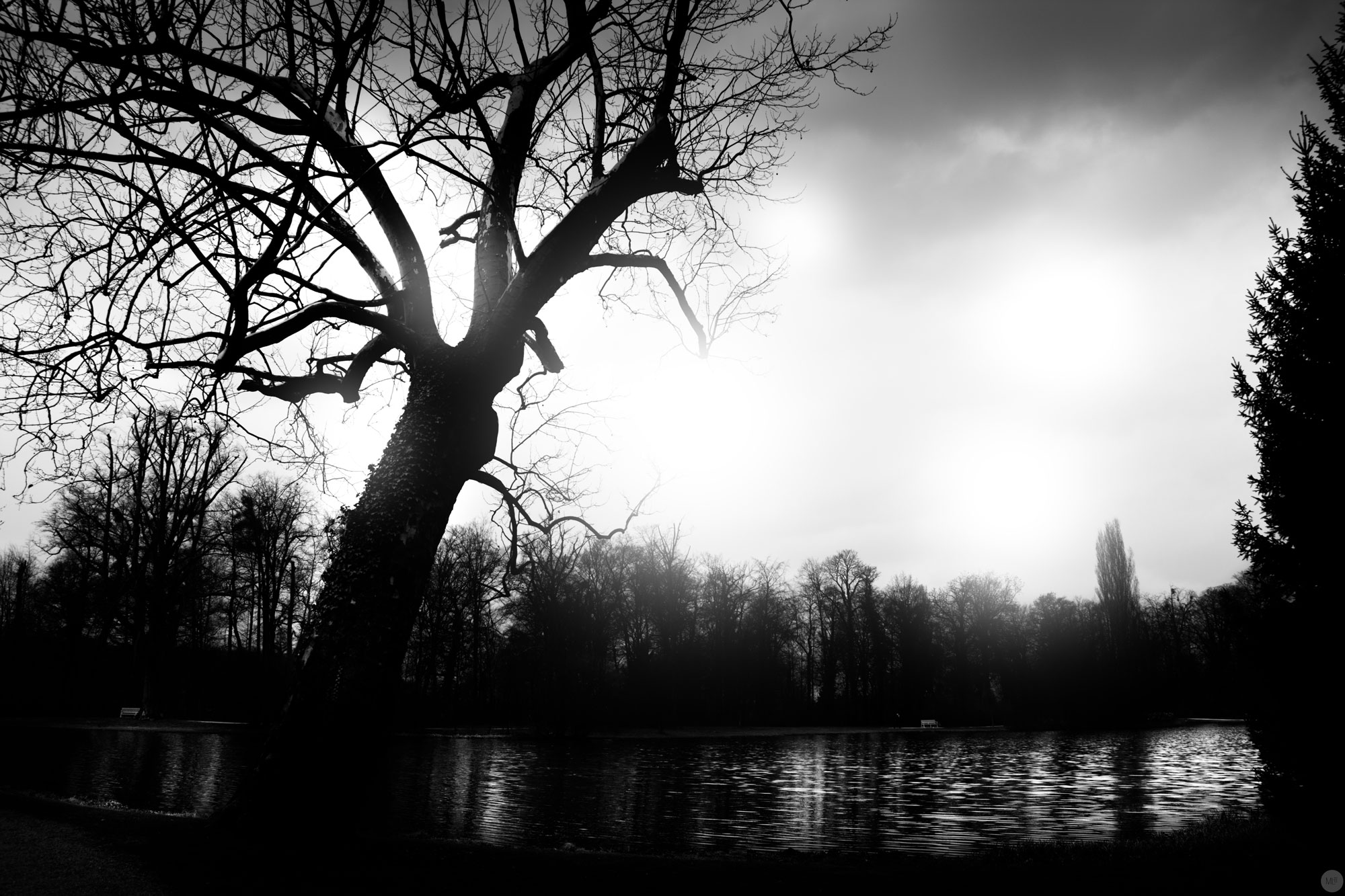
Das war relativ einfach. In anderen meiner Bilder steckt wesentlich mehr Arbeit drin. Für manche meiner Werke, die hier im Blog zu finden sind, brauche ich zwischen zwei und acht Stunden.
Wie fandet ihr den Bericht? Zu grob, langweilig, wissenswert? Wünscht ihr euch mehr solcher Making-Ofs?


 mworks.studio
Hinterlasse eine Antwort zu lass ma was lernen | mworkz.net Antwort abbrechen