

Ich bin ja mittlerweile vom Firefox als Browser abgekommen und ins Chrome-Lager gewechselt, da letzterer dem Firefox 3.x doch schon einiges an Usability und Geschwindigkeit voraus hatte. Firefox 4 geisterte ja schon seit Wochen herum und wollte so einiges aufholen, doch Beta-Browser sind nichts für mich. Nun ist Firefox 4 final und zugegebenermaßen einen Blick wert.
Da sich hier im Glassblog der Artikel zur Transparenz im Firefox 3.x großer Beliebtheit erfreut, werfe ich heute einen der ersten Blicke auf die entsprechenden Möglichkeiten der neuen Version. Und muss sagen, dass man recht schnell und einfach wieder zu einem ansprechenden Ergebnis kommt.
Für Bastler bietet die neue Version des Browsers wiederum Coding-Spaß, da man mit Änderungen des CSS-Codes in der userChrome.css-Datei des FF-Profils vieles ändern kann. Wer das nicht mag und schneller zu einem Ergebnis kommen möchte, dem reichen sicher auch wenige Klicks in Verbindung mit der Erweiterung „Stylish“.
Zum Installieren der Erweiterung klickt ihr auf den Firefox-Button oben links, dann auf Addons und gebt in das „Alle Addons durchsuchen“-Feld oben rechts den Namen Stylish ein. Oder aber ihr geht auf die entsprechende Seite des Addons hier und klickt auf „Add to Firefox“.
Da die Chrome-artige Erweiterungs-Engine im FF4 noch nicht einsatzbereit ist, müsst ihr den Browser an dieser Stelle einmal neu starten.
Anschließend begebt ihr euch auf userstyles.org, um Stylish mit den entsprechenden Scripten zu füttern. Ich habe bisher zwei ausgemacht, die ihren Zweck sehr gut erfüllen; welche euch besser gefällt, dürft ihr selbst entscheiden:
Firefox 4 Windows 7 total remake (design an glass)
Dieses Script ändert das Aussehen des Browsers auf einen Schlag und verpasst dem Firefox 4 eine Menge Transparenz. Nachdem die Stylish-Erweiterung also installiert und der Browser neu gestartet wurde, klickt ihr euch auf diese Seite und dann auf den „Install with Stylish“-Button im grünen Kasten.
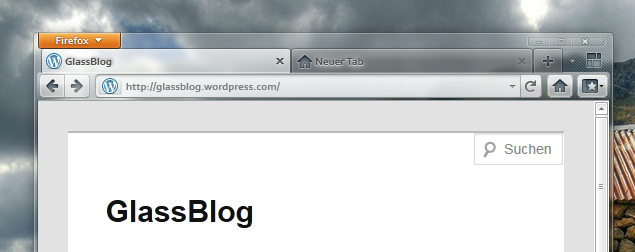
Wie man sieht, kümmert sich das Script um die Transparenz der Tabs, der Buttons und der Adresszeile. Darüber hinaus wird auch das Optionsmenü und das Download-Fenster transparent gemacht:
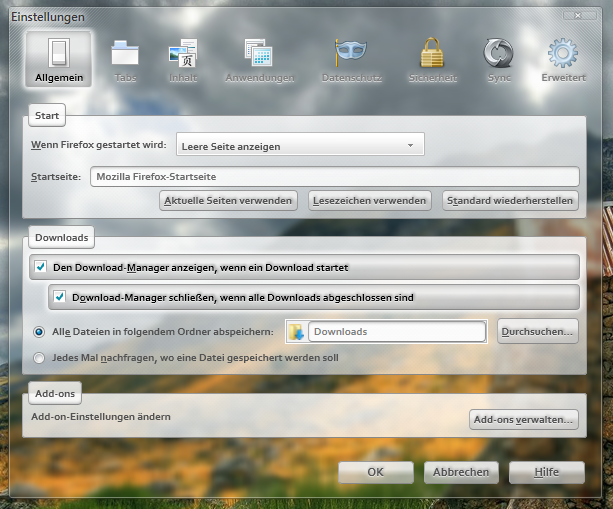
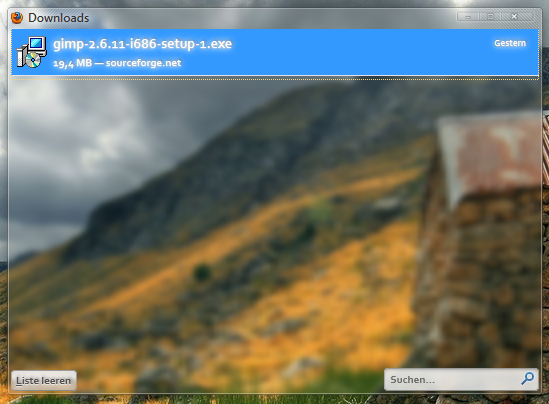
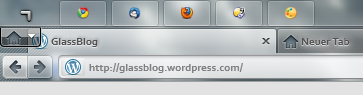
Wer das totale „Glas-Erlebnis“ haben will, ist damit also gut bedient, es gibt jedoch auch zwei Nachteile, die mich derzeit noch stören. Betreibt man den Firefox im maximierten Fenster, wird der Firefox-Button ebenfalls transparent und schiebt sich teilweise über das erste Tab:
Darüber hinaus verändert sich die Größe der Tabs, wenn man mit der Maus darüber fährt. Zwar ist das ein netter Weg, das auszuwählende Tab hervorzuheben und lässt den Benutzer unter Umständen mehr darüber erfahren, wie der Titel des Tabs lautet, ohne darauf klicken zu müssen, doch finde ich die Animation selbst überflüssig und verlangsamt meiner Meinung nach die Benutzererfahrung. Beide letztgenannte Punkte kann man jedoch sicher über Änderungen im Stylesheet des Scriptes ändern. Wenn ich das erfolgreich getestet habe, gibts an dieser Stelle ein Update von mir.
Update: Inzwischen habe ich ein Tutorial geschrieben, das die entsprechenden Änderungen vornimmt.
Firefox 4: Choose Your Color
Das zweite Script für Stylish gefällt mir persönlich einen Hauch besser. Es „verglast“ zwar nicht so viele Elemente wie das eben genannte, ist insgesamt jedoch minimalistischer und weniger effektreich und wirkt dadurch schneller. In der normalen Browser-Ansicht bewirkt sie dabei das gleiche wie das „Windows 7 total remake“:
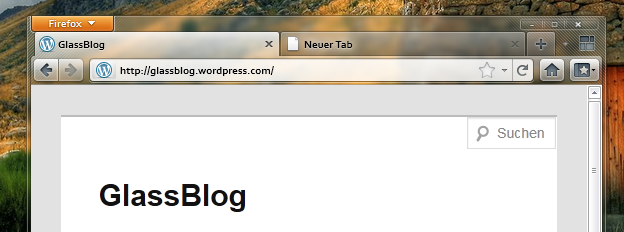
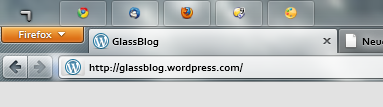
Hier fallen dann jedoch die Hover-Effekte der Adress-Zeile weg und auch die Tabs behalten ihre feste Breite. Tatsächlich finden die Änderungen der Erweiterung in Sachen Transparenz damit auch schon ihr Ende, denn auch der Firefox-Button selbst bleibt in der maximierten Variante des Browser-Fensters unverändert:
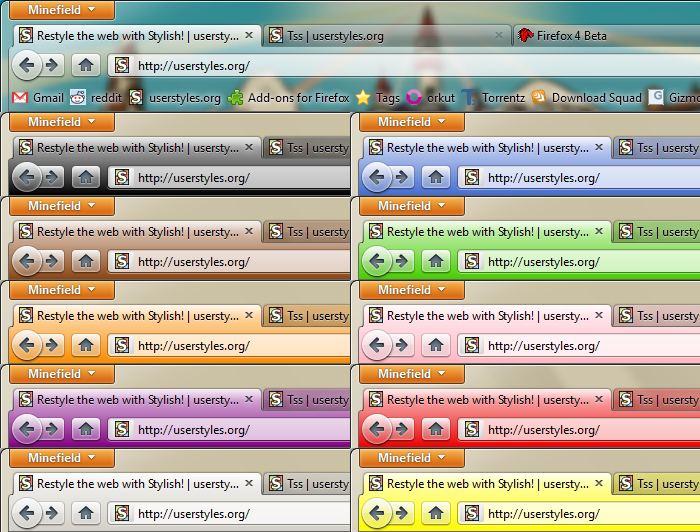
Warum dieses Script jedoch eventuell doch eine Alternative ist, erfährt man, wenn man sich auf die entsprechende Seite begibt, denn es lässt sich in verschiedenen Varianten installieren. Ich habe sie lediglich dazu benutzt, um Transparenz herbei zu führen, doch wer es ein weniger farbiger und ausgefallener mag, hat noch zahlreiche weitere Optionen (mit oder ohne Transparenz):
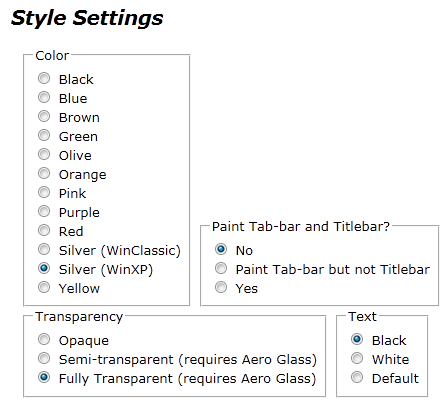
So gibt es, wie gerade erwähnt, vor der Installation einige Style-Settings, mit der ihr euch das Wunsch-Aussehen des Firefox 4 selbst zusammen mixen könnt.
Falls ihr beide Scripte ausprobieren möchtet, vergesst nicht, eines der beiden zu deaktivieren, damit ihr wirklich seht, welche Änderungen vor sich gehen. Praktischerweise braucht man zur de-/aktivierung der Scripte den Browser nicht neu starten.
Haltet ihr (noch) nichts vom Firefox 4 und wollt lieber die Vorgängerversion transparent haben, dann werft einen Blick auf meinen Artikel: Firefox transparent: die Glasser-Erweiterung und ein Tutorial.


 mworks.studio
Hinterlasse eine Antwort zu foo Antwort abbrechen