

Angefangen habe ich mit einer Browser-Erweiterung, um schnell Screenshots zu machen. Dann ging ich über zu den Browser-Erweiterungen, die zu den Screenshots auch noch eine Online-Bearbeitung und Upload-Möglichkeit dazu stellten. Doch warum der ganze Spaß nur im Browser, wenn es kleine Programme gibt, die das über das gesamte Windows hinweg können? Zwar hängt bei Lightshot kein direkter Editor an (stattdessen lädt das Programm zu pixlr hoch und man kann es dann im Browser bearbeiten), dafür kann man gleich beim Screenshot erstellen auswählen, ob man das Bild speichern, in die Zwischenablage kopieren oder hochladen möchte.
Der nächste screenshotologisch evolutionäre Schritt ist klar: Stufe 2 der All-Round-Browser-Erweiterung für den Desktop. Also eine Art Alleskönner, der nicht nur im Browser funktioniert, sondern Betriebssystemweit. Auch dazu gibt es relativ viel Software; ich hatte auch schon eine testbereit installiert, allerdings war die leider noch voller Fehler und bot Funktionen, die niemand braucht. Über stadt-bremerhaven.de wurde ich jedoch auf PicPick aufmerksam und hier haben wir auch schon den Kandidaten für das umfassende Bildschirmtool.
Das beste Feature kann ich euch gleich nennen: für den privaten Hausgebrauch ist das Tool kostenlos. Professionellen Screen- oder Webdesignern, bei denen Photoshop nicht ständig offen ist, würde ich dennoch empfehlen, das Ding einzusetzen und dafür eine Lizenz zu zahlen – das dürfte sich wirklich lohnen.
Bilder aufnehmen
Voreingestellt ist bei PicPick, dass der gesamte Bildschirm aufgenommen wird, dazu genügt es, auf die „Druck“-Taste zu drücken. Ich mag es jedoch lieber, nur einen Bereich eines Fensters zu fotografieren, den ich vorher selbst bestimme. Das kann man bei PicPick entweder über das Symbol im Systray vorher auswählen, oder man drückt „Shift“+“Druck“. Dazu wird man jedoch nicht gezwungen; wer das Programm auf seine Bedürfnisse (wo wie ich) einstellen mag, der kann in den Optionen auch die Hotkeys ändern und es so dazu bringen, das zu fotografieren, was man will. Als grundsätzliche Auswahlmöglichkeiten stehen Gesamter Bildschirm, Fensterobjekt, Bildlauf ganze Seite (also zB eine Browserseite, die länger ist als der Bildschirm), einen vorher definierten Bereich, einen in den Optionen festgelegten Bereich oder sogar eine Freihandauswahl zur Verfügung. Darüber hinaus kann man von dem Programm auch verlangen, das letzte Foto zu wiederholen, dann muss man den Bereich nicht noch einmal markieren.
Was nun als erstes gemacht wird, kann man über das Hauptprogramm starten, über das Systray-Symbol auswählen, per Hotkey auslösen oder man holt sich eine Werkzeug-Leiste an den Rand des Bildschirms, die über allen Fenstern schwebt und auf Mausklick die gewünschten Befehle ausführt.
Bilder verarbeiten
 Standardmässig wird nach einem Screenshot das Herzstück von PicPick aufgerufen: der Editor. Im Gegensatz zu Lightshot wird das Bild dazu nicht hochgeladen, sondern es öffnet sich augenblicklich ein kleines Programm, in dem man das Bild weiterverarbeiten kann. Ich persönlich hätte mich zwar auch mit einer einfacheren Oberfläche des Editors zufrieden gegeben, doch wer sich in Windows-Produkten heimisch fühlt, hat im Editor, dank des Word-Ribbon-Leistendesigns auch hier sofort den Überblick. An Werkzeugen ist alles da, was man braucht: Zoom-, Dreh- und Bildgrößen-Tools; Rahmen zum Freistellen und diverse Formen und Pinselspitzen, um Anmerkungen und Symbole auf dem Screenshot anzubringen.
Der Editor kann übrigens auch zuerst gestartet werden, bevor man die Screenshots macht, denn auch von hier aus kann man die jeweiligen Befehle ausführen, Bilder aus der Zwischenablage einfügen lassen oder sogar gänzlich anders erstellte Bilder ins Programm laden und diese verarbeiten. Als schnelles Aufbereitungs- oder Anmerkungsprogramm ist der Editor also ideal geeignet.
Sehr klasse: Wer möchte, kann auf den Editor auch verzichten!
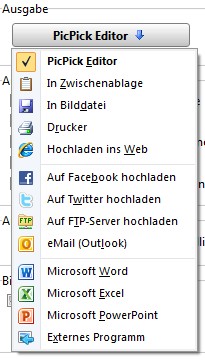 Denn PicPick hat noch weitere automatische Verarbeitungsmöglichkeiten anzubieten. In den Optionen des Programms kann man auswählen, was beim Starten des Fotografierens geschehen soll. Entweder man startet also den Editor und bearbeitet den Screenshot weiter oder man lässt ihn nur in die Zwischenablage kopieren (von dort kann man ihn dann per „Strg“+“V“ in jedes geeignete Programm einfügen). Auch sehr praktisch ist, dass man den Screenshot auch einfach nur speichern lassen kann; dazu gibt es zahlreiche Einstellungen, wohin die Datei gelangt und in welchem Format sie benannt werden soll.
In jahrelanger Büroarbeit ist es mir auch untergekommen, dass Screenshots auch sofort an den Drucker gesendet werden. Auch das macht PicPick wenn gewünscht, jedoch rate ich davon ab; schließlich wollen wir ja unsere Umwelt schonen. Stattdessen geben wir uns moderner und nutzen die Web-Funktionen des Programms, oder?
Denn auf Wunsch wird das Bild sofort zu einer vorher definierten (und beliebigen Webseite) hochgeladen, auf einen FTP-Platz oder zu Facebook/Twitter hochgeladen. Wer das Foto per Mail versenden möchte, kann es auch automatisch an eine Outlook-Mail anhängen lassen. Hier findet sich jedoch ein Hauch Wermutstropfen des Programms. Denn einen anderen Email-Client zu definieren, geht leider nicht. Die Windows-Affinität zeigt sich auch in der Möglichkeit, den Screenshot ohne Umwege an Word, Excel oder PowerPoint zu senden. Große Firmen und Büros nutzen das natürlich und werden sich darüber freuen; Liebhaber von Freeware und Heimanwender brauchen das aber möglicherweise nicht so oft. Dankenswerterweise lässt sich aber über die Optionen auch ein beliebiges anderes Programm einstellen, bei dem das Bildschirmfoto landen soll.
Weitere Werkzeuge
Soviel zu den Screenshot-Möglichkeiten des Programms, welches aber noch einiges mehr bietet und es für mich so zum „Schweizer Taschemesser“ macht. Was ich selbst immer wieder für das Webdesign brauche, ist eine Farb-Pipette, die mir Farben auswählt, die ich in einer Palette oder auf dem Bildschirm finde und als Hex-Zahl ausgibt. Auf Wunsch werden auch die RGB-Werte, C++ oder Delphi-Bezeichnungen der Farbe ausgespuckt.
Ebenfalls an Bord ist eine Bildschirmlupe – entweder für Leute nützlich, die etwas am Bildschirm nicht erkennen können oder genau wissen möchten, ob ein Element richtig ausgerichtet ist. Für letzteres gibt es jedoch noch ein weiteres prima Werkzeug: das Fadenkreuz. Damit lässt sich zum einen Feststellen, ob mehrere Elemente auf der gleichen Höhe sind, es lassen sich die Bildschirmkoordinaten auslesen und mit einem zweiten Fadenkreuz der Abstand zu den ersten Koordinaten anzeigen.
Für Abstände und Ausrichtungen steht darüber hinaus noch ein Lineal zur Verfügen, das in den Einheiten Pixel, Inch, Zentimeter oder DPI messen kann. Und wem das nicht reicht, kann sogar noch ein Winkelmesser benutzen, das die Gradzahl zwischen zwei Punkten errechnet.
Selbst für kleine Präsentationen oder Illustrationen lässt sich PicPick verwenden, denn die Option „Whiteboard“ macht den momentanen Bildschirm zum Zeichenblatt, auf dem man herumkritzeln, markieren oder Zeichnen kann.
Fazit
Es gibt da draußen sicher noch weitere Programme, die ähnliche Funktionsvielfalt bieten, beispielsweise verfügt PicPick für mich noch nicht über genug Anbindungen zu Bilderhostern, doch wer viel auf dem Desktop unterwegs ist, Screenshots macht oder schnell Daten für seine Design-Arbeiten braucht, ist mit dem Programm bestens (und kostenlos) bedient und sollte ruhig mal einen Blick darauf riskieren.
[Homepage]
 mworks.studio
Hinterlasse einen Kommentar