

 Heute habe ich mal wieder den Email-Client Thunderbird ausgegraben, den ich in der neuesten Version (3.1) noch nicht kannte. Grund dafür war der Wunsch nach einem Client-Programm für Windows, das jedoch bessere Synchronizitäts-Eigenschaften aufweist als Microsofts Outlook. Wie sich im Laufe dieses Kurses herausgestellt hat, besitzt Outlook nur sehr begrenzte Fähigkeiten, die Organizer-Daten stets synchron zu halten. Hier soll Thunderbird unter Windows Abhilfe schaffen, wobei es zusätzlich noch den Bonus besitzt, dass das Programm für weitere Betriebssysteme zu haben ist (MacOS X und Linux).
In Abwandlung zum hier beschriebenen Workflow kann man dadurch Thunderbird auf fast allen beteiligten Plattformen einsetzen. Dazu muss es jedoch auch eine Menge leisten; ob das Programm die Erwartungen erfüllt, stellt sich im folgenden Tutorial heraus.
Email:
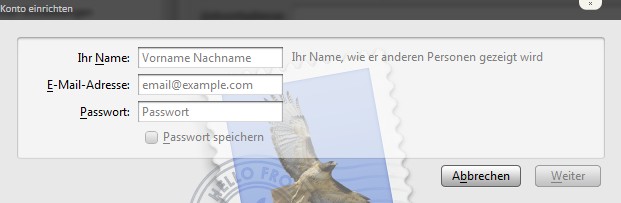
Nachdem die neueste Version des Thunderbird heruntergeladen wurde, startet man das Programm zum ersten Mal und wird sogleich gebeten, die Daten für einen existierenden Mail-Account einzugeben. Falls das Fenster nicht aufgeht, ist es über Extras > Konten-Einstellungen > Konten-Aktionen (ganz unten links) > Email-Konto hinzufügen… zu erreichen. Wir starten hier mit dem Googlemail-Account und geben Name, Adresse und Passwort ein.
Mit einem Klick auf Weiter öffnet sich ein weiterer Teil des Fensters, in dem die Verbindungsdaten für den Google-Account eingegeben werden müssen. Der neueste Thunderbird kennt diese Daten schon von Haus aus und trägt sie selbst ein. Wichtig ist, dass als Zugriffsart IMAP angeklickt ist; am Ende müsste das also so aussehen:
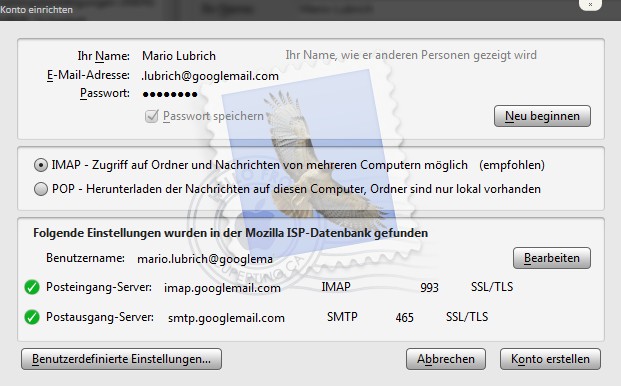
Mit einem letzten Klick auf Konto erstellen ist der erste Mail-Account auch schon eingerichtet. Auf dieselbe Weise lassen sich nun beliebig viele weitere Accounts hinzufügen, wobei man darauf achten sollte, stets einen IMAP-Zugriff einzurichten, damit die Mails auf dem Server bleiben und auch von anderen Systemen angezeigt werden können.
Kontakte:
Für die Synchronisation von Google-Kontakten mit Thunderbird ist man erneut auf eine Erweiterung angewiesen. Diese nennt sich Google Contacts und kann man hier herunterladen. Zurück im Thunderbird klickt man auf Extras > Addons und im sich öffnenden Fenster unten links auf Installieren. Dort wählt man die heruntergeladene .xpi-Datei aus und bestätigt. Nachdem das Programm neu gestartet wurde, sollte das entsprechende Einstellungsfenster aufgehen, falls nicht, erreicht man es über Extras > Addons > Erweiterungen > Google Contacts > Einstellungen. Dort nimmt man die Einstellungen im Karteireiter Allgemein so vor, wie im Screenshot angegeben.
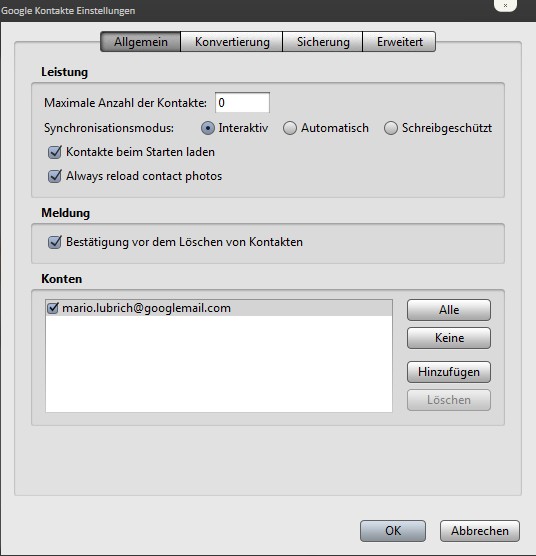
Lasst euch durch die Ziffer 0 bei Maximale Anzahl der Kontakte nicht verwirren, diese bedeutet lediglich, dass die Standard-Anzahl von Google benutzt wird. Wichtig ist außerdem, dass ihr die Kontaktbilder laden lasst – im Gegensatz zu Outlook funktioniert das durch diese Erweiterung nämlich tadellos. Viel mehr muss im aktuellen Fenster nicht eingestellt werden, also könnt ihr mit Ok bestätigen.
Kalender:
Die Synchronisation mit dem Google-Kalender funktioniert ebenfalls über Erweiterungen, hier sind jedoch zwei nötig, da in Thunderbird leider immer noch kein Kalender fest eingebaut ist. Zuerst einmal ladet man sich die Kalender-Erweiterung Lightning herunter, installiert sie und startet das Programm neu. Als nächstes fügt man die Erweiterung Provider for Google Calendar ein und startet den Thunderbird nochmals neu.
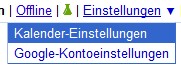
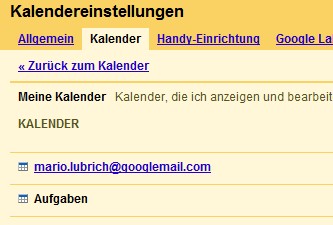
Als nächstes wird ein Abstecher zur Weboberfläche eures Kalenders nötig. Dort klickt ihr oben rechts auf Einstellungen > Kalender-Einstellungen.
Im zweiten Karteireiter Kalender findet ihr eine Auflistung aller Kalender, die ihr angelegt habt. Der Standardname richtet sich nach dem Namen eures Mail-Accounts, so wie bei mir. Dieser Name ist verlinkt; klickt darauf.
Ihr gelangt zu einer Übersicht der Kalenderdetails und findet weiter unten den Abschnitt Kalenderadresse. Dort klickt ihr auf den kleinen XML-Button und kopiert die Adresse, die euch anschließend angezeigt wird in die Zwischenablage.

Wechselt nun zurück in den Thunderbird und klickt auf Datei > Neu > Kalender… Im nächsten Dialog wählt ihr Im Netzwerk aus. Im nächsten Fenster setzt ihr den Haken bei Google Kalender und fügt in der darunter stehenden Adresszeile die Adresse aus der Zwischenablage wieder ein.

Nach einem Klick auf Weiter könnt ihr noch ein paar mehr oder weniger nützliche Einstellungen vornehmen und das Ganze dann abschließend bestätigen.
Damit habt ihr nun Zugriff auf euren Google-Kalender, wobei dieser netterweise beidseitig ist. Das heißt, dass Änderungen ständig zwischen Google und Thunderbird ausgetauscht werden.
Aufgaben:
Thunderbird verfügt auch über ein Modul zum Verwalten von Aufgaben, doch tragischerweise findet sich (bzw. habe ich noch keines gefunden) kein Modul, das den Abgleich mit den Google Tasks erlaubt. Falls jemand einen heißen Tip dazu hat, immer her damit!
Hinweis: Dieser Artikel ist Teil eines Kurses der Vorstellung und Einrichtung eines Workflows, um die eigenen Organizer-Daten über verschiedene Systeme hinweg zu synchronisieren. Eine Übersicht aller Artikel dazu findet sich hier, sowie eine Auflistung der am Workflow beteiligten Hard- und Software.
 mworks.studio
Hinterlasse einen Kommentar