

In den zahlreichen Versuchen, in denen ich mich mit Linux vertraut zu machen versucht habe, erfuhr ich immer mehr über die verschiedenen Desktops der Systeme, wie zum Beispiel KDE oder Gnome, und die Tatsache, dass sie alle irgendetwas boten, das ich unter Windows vermisste.
Nachdem meine Versuche jedesmal scheiterten, einen Gnome- oder KDE-Desktop samt Effekten zum Laufen zu bekommen, begann ich, die Features für mein Windows 7 nachzurüsten. Im Folgenden führe ich entsprechend einige Helferlein auf, die das Arbeiten unter Windows enorm vereinfachen können.
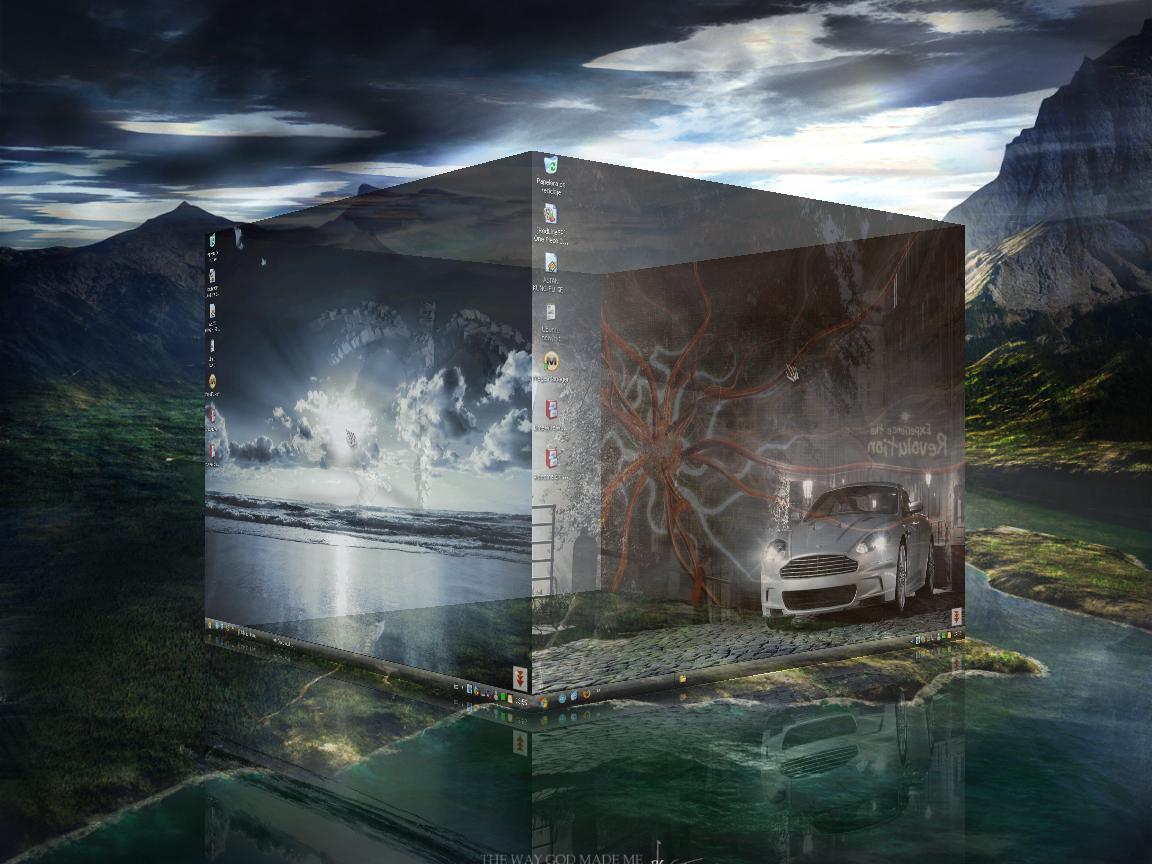 Beides sind sehr gute Programme, welche virtuelle Desktops, die unter Linux bereits Gang und Gäbe sind, nach Windows bringen. Darüber hinaus implementieren sie ebenfalls den Arbeitsflächen-Würfel, der unter Linux sehr beliebt ist und von Windows-Usern oft neidisch beäugt wird. Zuerst war bei mir CubeDesktop im Einsatz, doch die Version (1.3.1) hatte unter Win7 noch Probleme, einzelne Programme auf einem bestimmten Desktop zu starten und wies auch ein paar Bugs auf. Daher bin ich zu DeskSpace gewechselt, das wirklich ein hervorragendes Programm ist. Neben den rudimentären Funktionen bietet DeskSpace auch die zuverlässige Funktion, bestimmte Programme mit bestimmten Desktops zu assoziieren und sie stets nur dort zu starten. Ebenfalls separat kann es Desktop-Symbole und Wallpapers verwalten. Trotz 3D-Funktionen läuft es ziemlich schnell und ist bei Systemstart auch flott geladen.
Hinweis: Mittlerweile gibt es von CubeDesktop die Version 1.4.0, die über die gleichen Features verfügt, wie DeskSpace. Das war schon in meiner Version so, doch waren sie damals noch fehlerhaft, die aktuelle Version habe ich (noch) nicht ausprobiert.
Unter Kubuntu kommt KDE zum Einsatz, welches den Fenstermanager Kwin verwendet. Dort ist ebenfalls der Arbeitsflächen-Würfel mit seinen virtuellen Desktops zuhause. Allerdings vermisse ich hier im Gegensatz zu DeskSpace wieder ein paar Funktionen. So lassen sich zum Beispiel nicht mehere Desktop-Anordnungen (eigene Wallpaper, Widgets und Symbole) verwalten und auch Programme nicht fest zu bestimmten Desktops zuweisen. Dafür ist das System fest in Kubuntu integriert, läuft ziemlich schnell und problemlos.
(Falls jemand Infos zu den fehlenden Funktionen hat: immer her damit!)
Übrigens kann es bei DeskSpace zu dem Bug kommen, dass der Inhalt eines Programms beim Wechseln des Desktops nicht angezeigt wird. Das passiert mir regelmässig (und nur da) bei Photoshop, was dazu führt, dass man entweder das Programm vor dem Wechseln minimieren muss (was nicht Sinn der Sache ist) oder regelmässig speichert, so dass kein Datenverlust entsteht, weil man das Programm neu starten muss. Unter KDE kam das bisher nicht vor.
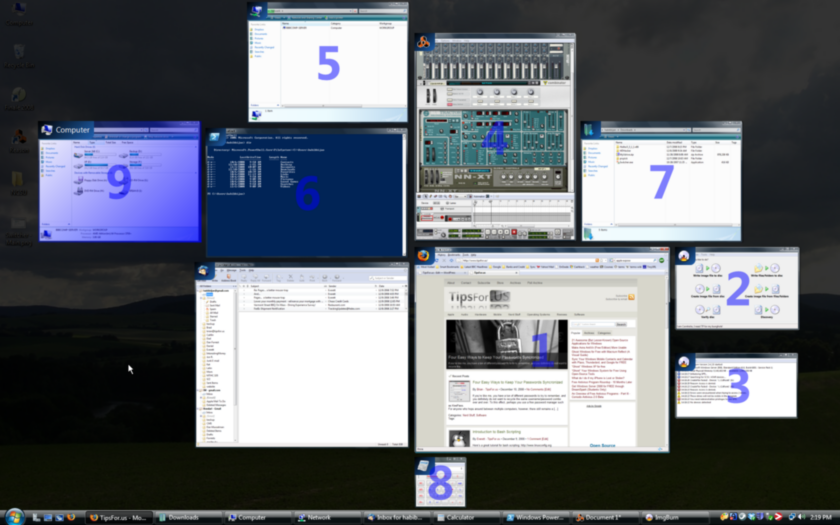 Soweit ich weiß, kommt diese Funktion ursprünglich vom Mac und nennt sich dort Exposé. Per Tastendruck werden alle geöffneten und minimierten Fenster in einer Übersicht nebeneinander angeordnet, so dass man schnell auf visuellem Wege das richtige aussuchen kann. Windows selbst hat soetwas nicht eingebaut – stattdessen bekam man ab Windows Vista das Flip3D-Karussell, das alle geöffneten Fenster anzeigte oder eine Vorschau der Fenster in einer Reihe nebeneinander, wenn man Alt+Tab drückte.
Switcher rüstet die Exposé-Funktion für Windows nach, bietet einige Einstellungsmöglichkeiten und beschleunigt das Arbeiten auf dem Desktop enorm.
Kwin bringt Exposé und die Alt+Tab-Funktion von Windows zusammen. Statt wie bei Switcher braucht man keine extra Tastenkombination, um sich die Fenster anordnen zu lassen, sondern nutzt das von Windows bekannte Alt+Tab. Man muss dazu nur unter „Systemeinstellungen > Arbeitsfläche“ den Effekt des Fensterwechsels auf „Fenster zeigen“ ändern.
Man muss aber auch dazu sagen, dass ich die Exposé-Funktion unter Windows kaum noch genutzt habe, da ich durch die 6 Desktops von DeskSpace genug Platz hatte, um die offenen Fenster einem bestimmten Desktop zuzuweisen. So wechselte ich immer auf schnelle Weise den Desktop, statt alle Fenster auf einem zu haben. Dadurch habe ich auch Alt+Tab praktisch gar nicht mehr benutzt.
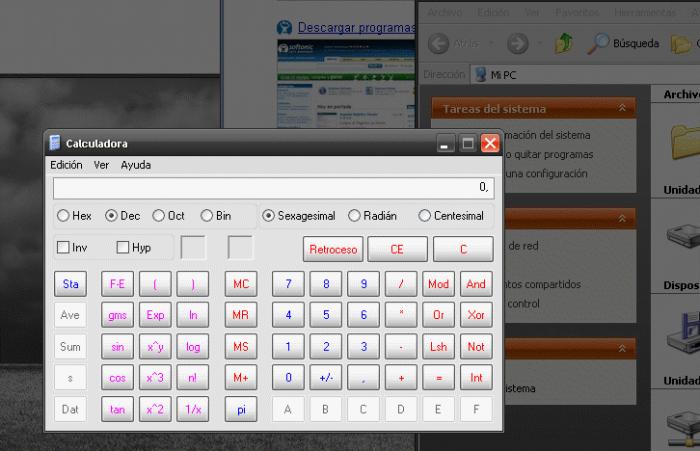 Diesen Effekt habe ich erstmals unter Linux gesehen, er könnte aber auch vom Mac kommen, da bin ich nicht sicher. Jedenfalls bewirkt er eine Art „Konzentrationsverstärkung“ das aktuelle Fenster, mit dem man Arbeitet rückt in den Fokus, indem alle anderen Fenster und der Hintergrund abgedunkelt wird. Eigentlich ein simpler Effekt jedoch mit einer großen Wirkung; ich möchte eigentlich nicht mehr darauf verzichten.
Windows hat so etwas nicht eingebaut und es gibt auch nur recht wenige Quellen, um das nachzurüsten. Ein Tool, das ich gefunden habe, nennt sich Ghoster. Das Teil ist winzig klein und bedarf keiner Installation. Allerdings hat es auch kein praktisches Optionsmenü; Einstellungen müssen direkt in einer *.ini-Datei vorgenommen werden. Daher lässt es sich auch nicht automatisch bei Windows-Start aktivieren, doch um das zu umgehen, packt man das Programm einfach in den Windows-Autostart-Ordner. Ansonsten funktioniert es ganz gut, weist nur hier und da mal einen Bug auf. So kann das Programm zum Beispiel schlecht mit Fenstern umgehen, die sich eine Instanz mit ihrem Eltern-Programm teilen. Beispiel sind zum Beispiel Ausklapp-Menüs von Google Chrome oder Lightbox-Bilder im Browser. Statt sie hervorzuheben erscheinen auch sie meist abgedunkelt. Nicht immer, aber meistens.
Durch Kwin ist dieses angenehme Feature schon in Kubuntu integriert und funktioniert wie erwartet zuverlässig. Statt dem einfachen Abdunkeln kann man hier die Fenster im Hintergrund auch transparent werden lassen. Nette Sache, wird aber bei vielen offenen Fenstern schnell unübersichtlich. Besonders angenehm dabei: auch zusammen mit dem Wechseln von Desktops funktioniert das Abdunkeln stets schnell und fehlerfrei – schließlich findet sich auf jedem Desktop eine andere Fensteranordnung, auf die das System erst reagieren muss.

 mworks.studio
Hinterlasse einen Kommentar