
Wie vor kurzem schon geschrieben, neige ich immer wieder dazu, das Erscheinungsbild verschiedener Anwendungen zu ändern, sofern sich dieses auch ändern lässt. Vorrangig handelt es sich dabei um Windows Vista (vorher XP), Winamp und natürlich Firefox (wie nach den letzten Artikeln hier deutlich geworden sein dürfte ^^). Gelegentlich aber auch alle andern Programme, die über eine Skin-Engine verfügen (Miranda, VLC, Thunderbird, …).

Heute möchte ich den Weg in Richtung Windows Vista einschlagen. Aufgrund meiner letzten Experimente mit Firefox äußert sich nämlich auch der Wunsch, das Betriebssystem an den Browser-Look anzupassen.
Um Windows Vista ein alternatives Aussehen zu verpassen, gibt es mittlerweile jede Menge Anwendungen; die bekanntesten dürften StyleXP und WindowBlinds sein. Gerade letzteres hatte ich lange Zeit in Verwendung und bin eigentlich nach wie vor davon überzeugt. Dennoch möchte ich im Folgenden eine Vorgehensweise beschreiben, die kein zusätzliches Programm zur Darstellung benötigt. Der Grund dafür stammt aus meinen eigenen Windows XP-Zeiten, als die Ressourcen meines PC-Systems noch beschränkter waren als heute. Und es ist einfach angenehmer, wenn nicht ständig ein aufwändiges Programm im Hintergrund laufen muss.
So ganz einfach lässt sich Windows Vista allerdings nicht überreden, ein anderes Aussehen anzunehmen. Zwar ist nach der folgenden Methode kein ständig laufendes Programm notwendig, wohl aber eines, um erst den richtigen Anschub zu liefern. Die Szene der Benutzeroberflächen (UI)-Gestalter verwendet als Dateien, in denen ein sogenanntes Theme gespeichert wird *.msstyle-Dateien. Diese waren schon unter XP gebräuchlich und können – nach einem Trick – auch unter Vista angewandt werden.
Auch dafür gibt es mehrere Programme, um das zu bewerkstelligen, das bekannteste dürfte „VistaGlazz“ sein. Ursprünglich war es dazu gedacht, den Transparenz-Effekt der Vista-Fenster auch zu gewährleisten, wenn das Fenster maximiert wird. Dazu muss es allerdings Systemdateien ändern und durch diese Änderung wird es möglich, die besagten *.msstyle-Dateien zu benutzen.
Vista dazu bringen, andere Themes zu verwenden:
1. Das Programm „VistaGlazz“ downloaden und ausführen – eine Installation ist nicht notwendig.
2. Es erscheinen drei Symbole auf der Programmoberfläche – zuerst klickt man das ganz linke an und patched die Systemdateien, der mittlere Button aktiviert die Transparenz der Fenster im Vollbild-Modus. Hat man beide Optionen aktiviert, ist ein Neustart nötig, doch danach ist alles notwendige schon getan.
Übrigens: Der Transparenz-Effekt steht eigentlich nicht für die Home-Basic-Version von Vista zur Verfügung, VistaGlazz jedoch ermöglicht es, den Aero-Look auch dort zu verwenden.
Alternative Themes einbinden:
Im Internet finden sich haufenweise Quellen für sogenannte „Visual Styles“. Meine Lieblings-Ressource ist deviantart.com, da sich dort sehr hochwertige Themes finden. Auf guimods.com findet sich ebenfalls eine nette Bibliothek, die jedoch witzigerweise auf Einzeldateien auf deviantart verlinkt. Nichtsdestotrotz sind dort schicke Themes übersichtlich zusammen getragen.
1. Lädt man sich ein Theme herunter, erhält man ein Archiv, in dem günstigstenfalls folgende Dateien enthalten sind: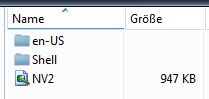
2. Diese kopiert man nun in den Ordner „Windows\Resources\Themes“
3. Als nächstes macht man einen Rechtsklick auf den Desktop, klickt dann auf „Anpassen“ und im folgenden Fenster ganz oben auf „Fensterfarbe und -darstellung“
4. Wieder öffnet sich ein Fenster und hier klickt man unten auf die Zeile „Eigenschaften für klassische Darstellung öffnen, um weitere Optionen anzuzeigen“. Dadurch öffnen sich die Darstellungseigenschaften, wie manche es aus Windows XP gewohnt sind.
5. In der nun offenen Liste sind alle Themes aufgeführt, die sich im oben genannten „Themes“-Ordner befinden. Doch Achtung: meist kommt es vor, dass hier der Name des heruntergeladenen Themes nicht aufgeführt ist – stattdessen stehen dort mehrere „Windows Aero“ und „Windows Vista Basis“-Einträge.
Beide Bezeichnungen stehen für ein Theme (im Standard-Fall das Vista-Theme. Sind dort mehr als zwei Einträge, die genauso lauten, dann habt ihr alles richtig gemacht, denn die meisten Namen der Themes werden nicht in dem Vista-Dialog angezeigt. Stattdessen nennt sie das Microsoft Betriebssystem einfach genauso wie das Standard-Theme. Um das richtige zu finden, muss man sich also einfach durch die Namen durchklicken. Ganz selten kam es bei mir vor, dass neben dem Standard-Namen auch das Standard-Vorschaubild in dem Dialog auftauchte und nicht das Vorschaubild des Alternativ-Themes. In diesem Fall muss Try&Error herhalten: einfach das Theme anwenden und schauen, ob es das richtige ist.
Da sind aber noch mehr Dateien in meinem Download-Paket…
Mitunter kommt es vor, dass sich in dem Heruntergeladenen Theme-Archiv noch weitere Dateien oder Ordner befinden. So zum Beispiel „browseui.dll“. Bei dieser Datei handelt es sich um eine angepasste Programm-Bibliothek für den Windows-Explorer, denn manche der Themes verwenden eine umgestaltete Variante davon. Leider ist es nicht ganz einfach, diese Datei zu ersetzen, da Windows Vista diese Systemdateien schützt, wie seinen Augapfel.
Ich selbst habe das noch nie gemacht, da ich den Windows Explorer nicht verwende. Wer das dennoch erfolgreich ausprobiert, den bitte ich hiermit um eine Beschreibung, da ich diese gern hier anfügen würde.
Und was gibt es so?
ich könnte hier jetzt eine endlose Liste an Visual Styles für Windows Vista anfügen, doch letztlich ist das Erscheinungsbild natürlich Geschmackssache. Und um euch auf den Geschmack zu bringen, hier mein momentanes Lieblingstheme:

Ich habe noch ein paar mehr auf Lager, aber um diesen Artikel nicht allzu voll zu packen, werde ich einen extra Beitrag dazu verfassen und ihn an dieser Stelle verlinken.
Übrigens: wer meinen Artikel über den transparenten Firefox gelesen hat und ihn möglichst durchsichtig wollte, wird sicher auch dieses Theme mögen.
 mworks.studio
Hinterlasse einen Kommentar