
Update: Dieser Artikel beschäftigt sich mit Transparenz-Anpassungen für den Firefox 3.x – Inzwischen habe ich auch einen entsprechenden Artikel für die aktuelle Firefox 4-Version verfasst, den ihr hier findet.
Vor kurzem schrieb ich einen Artikel über Firefox 3.5 und die von mir genutzten Erweiterungen. Anscheinend kam der recht gut an, erreichte viele Hits; vor allem wegen der Erwähnung der „glasser“-Erweiterung. Wir erinnern uns: diese sorgte dafür, dass Titel- und Navigationszeile (mittlerweile auch die Menüleiste) des Firefox transparent werden.
Ich habe mir das Thema noch einmal zur Brust genommen und beschreibe im Folgenden, wie man mit der neuen Version von Glasser, sowie einer weiteren Erweiterung (Stylish) an ein schickes transparentes Theme für den Firefox kommt.
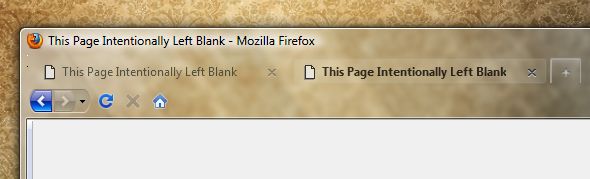
Zuerst: richtig gelesen, es gibt eine neue Version von Glasser. Die alte war nicht mit Firefox 3.5 kompatibel. Anschließend gab es einen Fix aus der Community und nun hat der Macher selbst eine neue Version online gestellt. Entweder hat der Programmierer nichts dazu geschrieben, ob vor der Installation der neuen Version die alte deinstalliert werden muss oder ich kann ganz einfach kein polnisch. Auf jeden Fall ist es ratsam, die alte Glasser-Erweiterung zu deinstallieren und erst dann die neue zu installieren.
Wer sich für einen transparenten Firefox interessiert, wird (mal wieder) auf deviantart.com schnell fündig. Einige der Bilder zeigen jedoch ein Erscheinungsbild, wie es mit nichts mehr als Glasser kaum möglich ist.
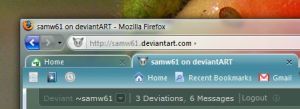

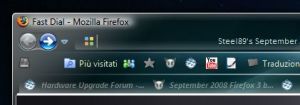
Das Geheimnis, das (unter anderem) dahintersteckt, nennt sich „Stylish„; eine Skinning-Engine, die als Firefox-Erweiterung fungiert und mit Hilfe von Skripten rasend schnell und bei laufendem Browser Veränderungen daran vornehmen kann. So wurde es bei den drei Bildern oben zum Beispiel möglich, auch die Tabs transparent zu machen. Etwas, das ich bisher noch nicht hinbekommen habe.
Allerdings sind die Installationsanleitungen auf den Seiten, die mit den Bildern verlinkt sind, nicht sonderlich gut. Ich habe alle drei ausprobiert und bin nicht zum selben Ergebnis wie auf den Screenshots gekommen. Allerdings habe ich dann selbst rumgebastelt und zusammen gemixt und bin auf das gekommen, was im allerersten Bild zu sehen ist.
Hier nun also das „How to“:
1. Die ganze Beschreibung gilt für natürlich für Windows Vista, die Transparenz-Effekte sollten eingeschaltet sein. Kleiner Tip: Wer es „am glasigsten“ mag, der sollte unter unter „Fensterfarbe und -darstellung“ (Rechtsklick auf den Desktop > Anpassen > Fensterfarbe und -darstellung) die Farbintensität ganz herunter setzen.
2. Als nächstes folgende Erweiterungen für den Firefox herunterladen und installieren:
[Hide Menubar] [NEW Glasser] [Stylish]
Anschließend selbstverständlich den Browser neu starten. Die Menüleiste sollte jetzt ausgeblendet sein und kann bei Bedarf mit ALT eingeblendet werden.
3. Für Stylish braucht es nun noch eine Erweiterung namens „Tab bar like Google’s Chrome for Glasser“. Um diese zu installieren, klickt man auf der verlinkten Seite einfach rechts oben auf „Install in Stylish„. Dadurch rutscht die Tab-Leiste nach ganz oben, wie bekannt aus dem Chrome-Browser von Google und wird zudem transparent.
3.1 Wer die Tabs gerne unten haben möchte, nimmt statt dem gerade erwähnten Scipt dieses. Hier sind sie transparent, unten und mit einem leichten Hintergrund hinterlegt, so dass die Bezeichnungen sogar noch etwas besser lesbar sind.
Update: unter diesem Link findet sich eine zusätzliche Anleitung, wie man auch noch die Adresszeile des Firefox transparent macht.
Weitere Fundsachen für Stylish zum Thema:
1. Wer die volle Packung will, schnappt sich „Glass every single part of firefox 3.5„. Dieses Script soll im Browser alles auf einmal transparent machen. Bei mir funktioniert das nicht tadellos und macht den Browser zum Teil unbenutzbar, da wirklich alles transparend wird. Bei wem es ohne Anzeigefehler geht, würde ich mich über einen Kommentar und vielleicht einen Screenshot freuen.


 mworks.studio
Hinterlasse einen Kommentar